
CO₂-Bilanzierung in Green Toolkit – Schritt für Schritt
Dieses Kapitel zeigt den vollständigen Workflow – von der Projektanlage über die CO₂-Datenerfassung bis zur Auswertung (SOLL/IST) und dem Export.
1. Workflow-Überblick
Green Toolkit führt dich in einer klaren Reihenfolge durch die CO₂-Bilanzierung. Dadurch entsteht eine konsistente und prüffähige Datenstruktur. Für eine saubere Datenbasis empfehlen wir, diese Reihenfolge einzuhalten:
- Projekt anlegen (Basisdaten und Entity/Methodik festlegen)
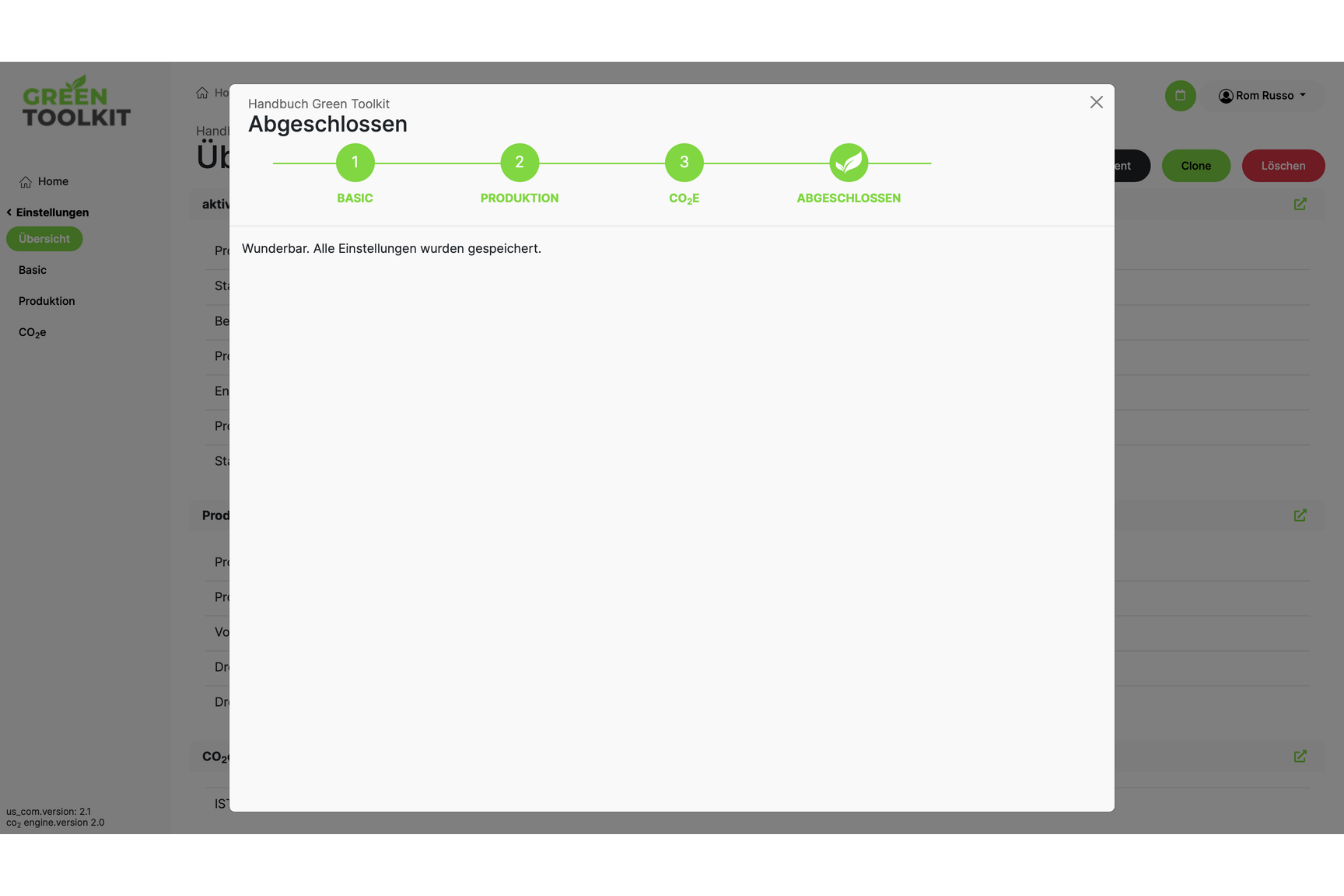
- Workflow durchlaufen (Basic → Production → CO₂e → Abgeschlossen)
- CO₂-Daten erfassen (nach Kategorien und Datensätzen)
- SOLL/IST auswerten (Statistik & Vergleich)
- Ergebnisse exportieren (Report/Export)
2. Projekt anlegen
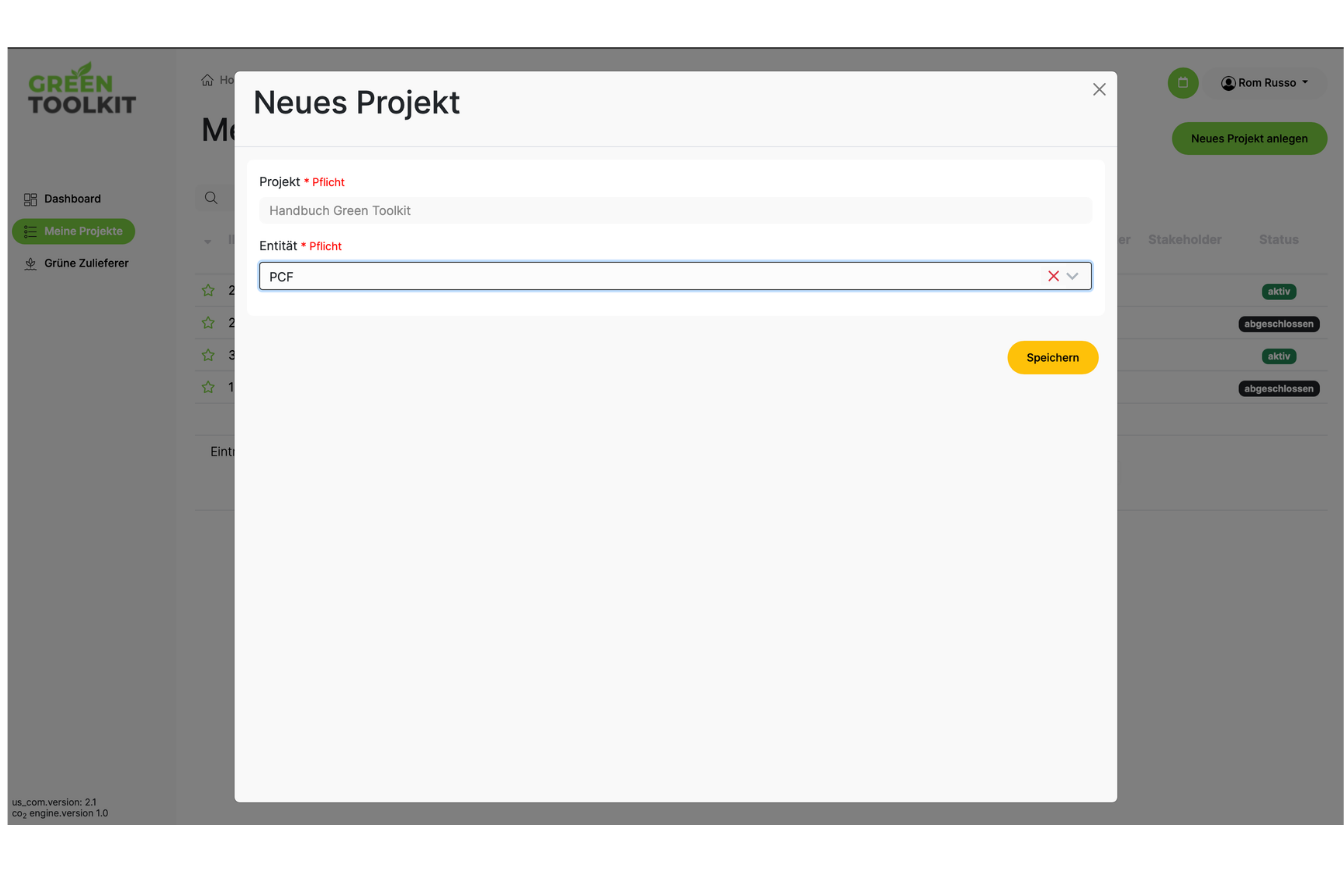
Lege zuerst ein neues Projekt an. Damit definierst du die grundlegende Struktur, in der später CO₂-Daten erfasst und ausgewertet werden. Besonders wichtig ist die Auswahl der Entity (z. B. PCF), weil sie die methodische Einordnung des Projekts unterstützt.
Praxis-Tipp: sauberes Setup
Nutze eindeutige Projektnamen (z. B. Format + Jahr) und bleibe bei der Entity-Auswahl konsistent, damit SOLL/IST später gut vergleichbar bleibt.
3. CO₂-Kategorien verstehen
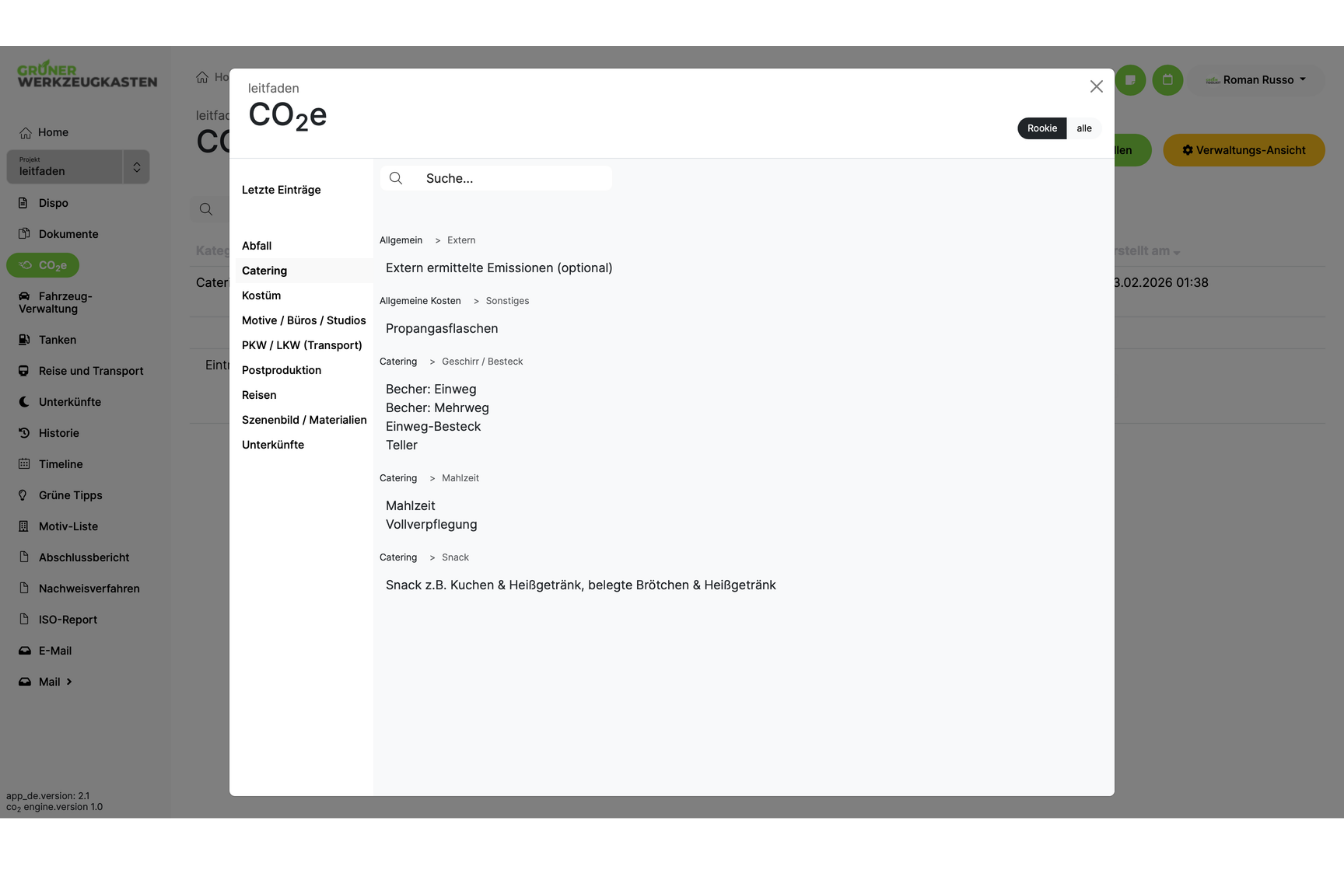
CO₂-Daten werden in Green Toolkit nicht „wild“ gesammelt, sondern systematisch nach Kategorien strukturiert. Das hilft, Datenquellen klar zuzuordnen (z. B. Catering, Motive/Büros/Studios, Transport, Reisen, Unterkünfte) und die Auswertung nachvollziehbar zu halten.
4. CO₂-Datensätze erfassen
In der CO₂e-Übersicht werden Datensätze je Kategorie erfasst. Das ermöglicht Transparenz bis auf Datensatzebene – inklusive CO₂e-Wert und ggf. Kosten – und wird später aggregiert ausgewertet.

5. SOLL vs. IST auswerten
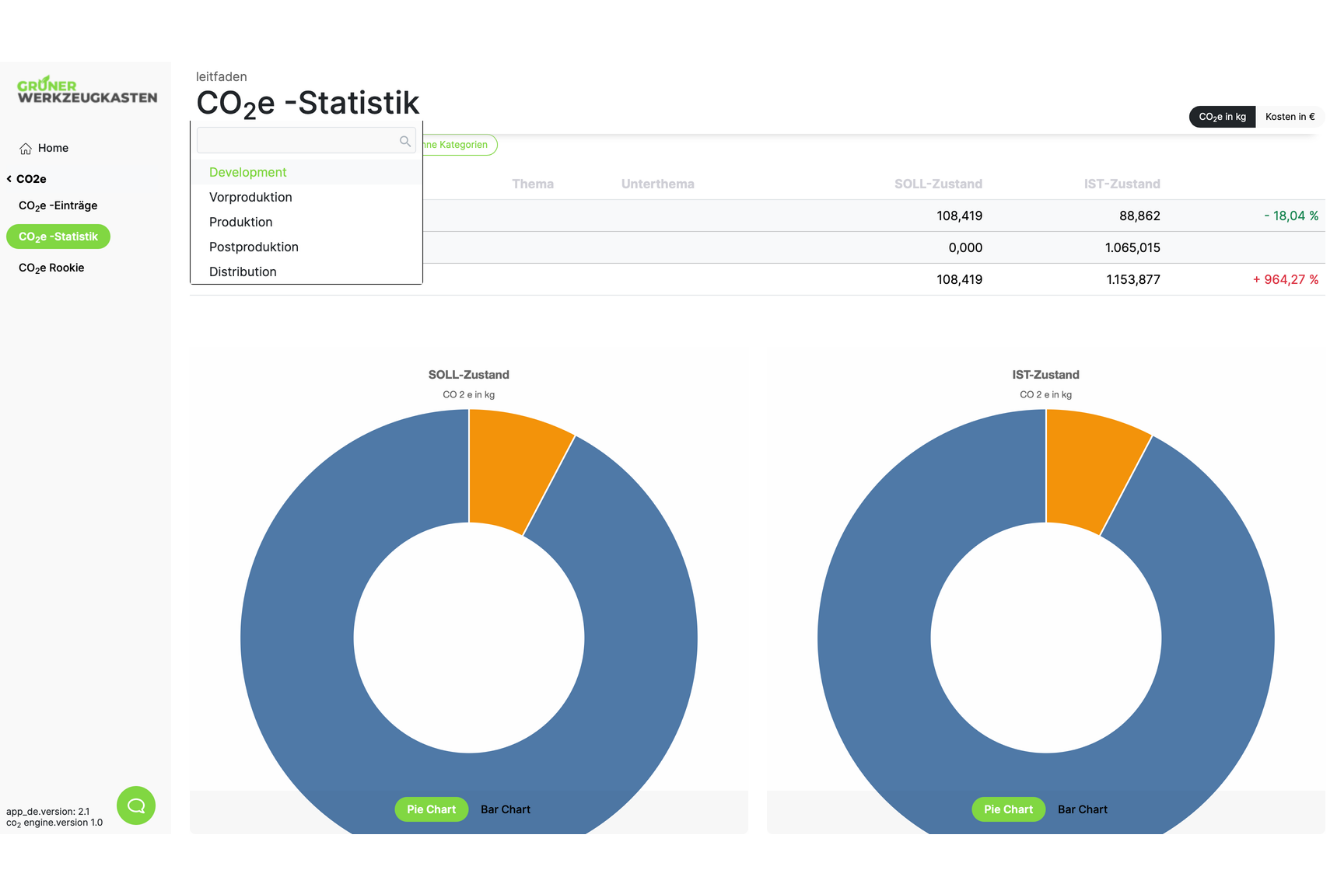
Für Planung und Nachweis ist der Vergleich von SOLL (geplant) und IST (tatsächlich) zentral. In der CO₂e-Statistik kannst du Phasen und Ansichten filtern und Ergebnisse visuell vergleichen.
6. Report & Export
Wenn die Datenerfassung abgeschlossen ist, können Ergebnisse für interne Abstimmung, Nachweisprozesse oder Reporting exportiert werden. Ziel ist eine klare, nachvollziehbare Ergebnisdarstellung – ohne manuelle Nacharbeit.
Kurz-FAQ
Welche Reihenfolge ist für eine saubere CO₂-Bilanz sinnvoll?
Projekt anlegen → Workflow (Basic/Production) ausfüllen → CO₂-Datensätze je Kategorie erfassen → SOLL/IST vergleichen → Export.
Warum ist die Kategorienlogik wichtig?
Weil sie Datensätze prüffähig strukturiert und die Auswertung nach Emissionsbereichen nachvollziehbar macht.
Wann nutze ich SOLL und wann IST?
SOLL für Planung und Prognose, IST für die Dokumentation der tatsächlichen Emissionen. Der Vergleich zeigt Abweichungen und Optimierungspotenziale.